



Votre ordinateur se traîne comme un vétéran fatigué au milieu d’un marathon ? Ne paniquez pas. Il n’est pas besoin de perdre son calme face à un PC qui dérape. Saviez-vous qu’une simple manipulation peut redonner un coup de fouet à cette machine épuisée ? Chaque utilisateur a, au moins une fois, vécu ce désastreux moment où la souris avance à la vitesse d’un escargot, les fenêtres s’ouvrent lentement et le ventilateur émet un bruit digne d’un jet en plein décollage. Au lieu de céder à la frustration et de couper le courant, il existe une méthode éprouvée qui pourrait bien résoudre votre problème rapidement et efficacement.
Reconnaître les signes d’un PC au ralenti
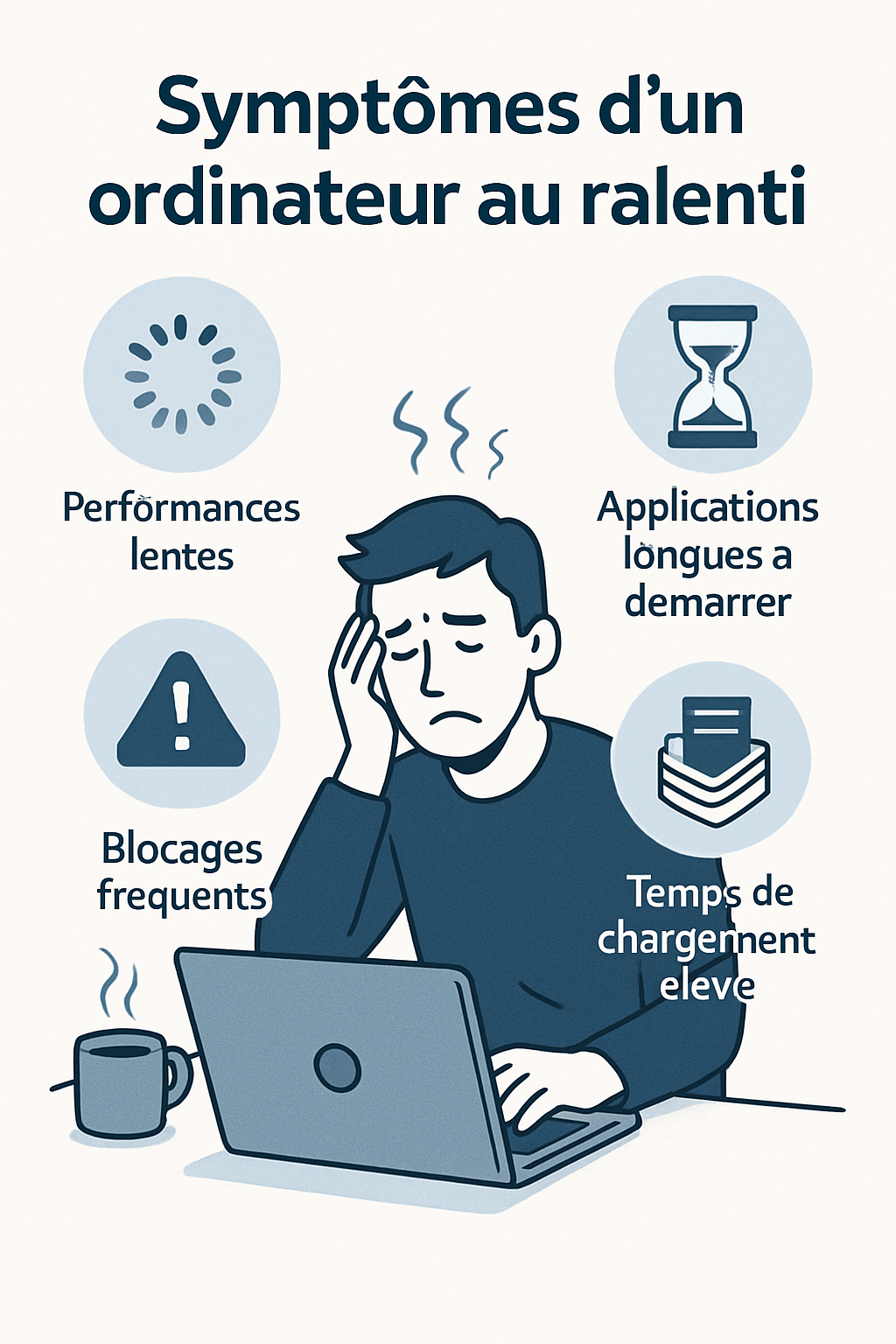
Avant de plonger dans les solutions, il est crucial de comprendre pourquoi votre ordinateur semble avoir perdu sa vitalité. Ce désagrément n’est pas toujours dû à un défaut matériel ; la majorité du temps, il s’agit de l’un de ces logiciels affamés qui prennent le contrôle total de votre machine. Imaginez une soirée où un seul invité monopolise la conversation, empêchant les autres d’exprimer leur point de vue ! Pour éviter cela, se concentrer sur le diagnostic du PC est primordial.
Les principaux indicateurs de performances faibles
Voyons quelques signes révélateurs qui témoignent que votre PC a besoin d’une attention particulière :
- Les applications qui tardent à s’ouvrir : Quelque chose ne tourne pas rond lorsque même un simple logiciel de traitement de texte prend une éternité à se lancer.
- Le ventilateur qui s’emballe : Si votre PC émet plus de bruit qu’une salle de concert à pleine capacité, cela signale une surchauffe probable due à des processus gourmands.
- Un temps de réponse très long : Lorsque chaque clic vous semble être un défi, il est urgent de passer à l’action.
Pour pousser plus loin la vérification des performances, ouvrez le Gestionnaire des tâches en utilisant la combinaison de touches Ctrl + Maj + Échap. Vous pourrez alors avoir une vue d’ensemble claire de l’utilisation des ressources par divers logiciels. En général, un tableau de bord se présente avec des informations sur le processeur, la mémoire vive, et d’autres éléments cruciaux. Un examen attentif de cet outil peut faire toute la différence.
Analyser les performances de votre matériel
La prochaine étape consiste à cliquer sur l’onglet « Performance« . Vous serez alors en mesure de visualiser l’utilisation en temps réel de chaque composant essentiel comme le processeur, la mémoire vive (RAM) et même le disque dur. Pensez-y comme à un outil de monitoring de santé pour votre PC. Si vous y voyez un pic d’utilisation proche de 100 %, il est probable que quelque chose ne tourne pas rond. Inspectez alors l’onglet « Processus » :
| Processus | Utilisation CPU (%) | Utilisation Mémoire (%) |
|---|---|---|
| Navigateurs Web | 85 | 90 |
| Logiciel de traitement de texte | 15 | 10 |
| Antivirus | 30 | 25 |
Vous aurez ainsi une meilleure appréciation des logiciels lourds qui accaparent les ressources. Souvent, un simple navigateur avec trop d’onglets ouverts peut être le coupable idéal, utilisant jusqu’à 90 % des capacités de votre ordinateur. N’hésitez pas à faire le ménage parmi vos onglets !
Le nettoyage de disque et l’optimisation de démarrage
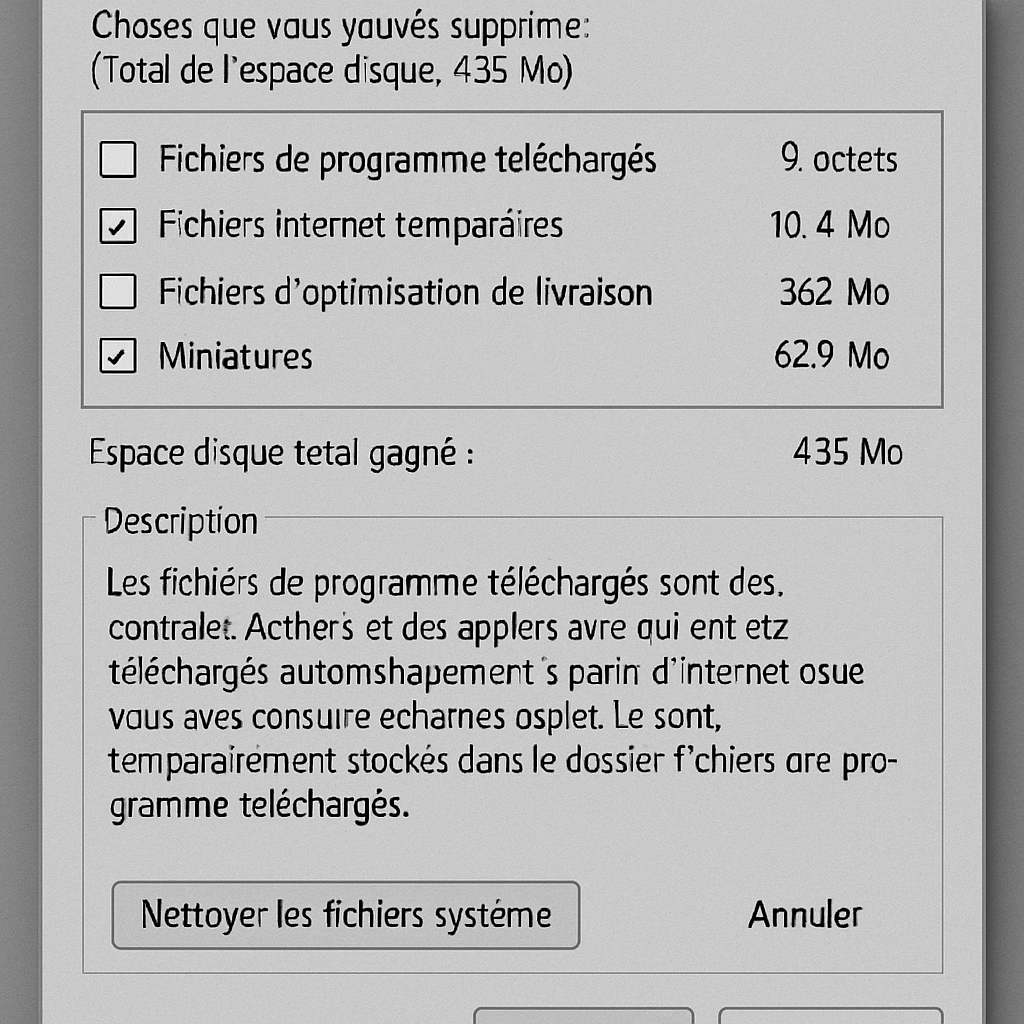
Une autre méthode puissante pour revitaliser votre PC est de s’attaquer à la propreté de votre disque dur. Au fil du temps, le stockage de fichiers temporaires, d’anciens logiciels, et parfois même de malwares peuvent occuper un espace précieux, ralentissant ainsi votre machine. Le premier geste à adopter, c’est le nettoyage du disque.
Pourquoi faire un nettoyage de disque ?
Ce nettoyage a plusieurs objectifs :
- Libérer de l’espace : Un disque dur encombré impacte les performances. En supprimant les fichiers temporaires, vous permettez à votre PC de retrouver un espace ample pour fonctionner.
- Éliminer les fichiers inutiles : Il est fréquent que les téléchargements obsolètes et autres fichiers non souhaités accaparent une partie précieuse du stockage, ce qui peut ralentir le système.
- Réduire les programmes en arrière-plan : Chaque programme en cours d’exécution utilise des ressources. Mettez un terme à ceux qui ne servent plus.
Comment procéder au nettoyage ?
Pour cela, Windows propose un outil de nettoyage accessible par le menu des paramètres : cherchez « Nettoyage de disque » et suivez les instructions. Pensez aussi à vérifier les programmes au démarrage et désactiver ceux qui ne sont pas indispensables. Cela peut sembler insignifiant, mais l’optimisation du démarrage peut réduire considérablement le temps que met votre PC à atteindre un état opérationnel.
Gestion des processus pour un PC agile
Une fois le disque nettoyé, vous devez également gérer les processus ouverts. Cela peut faire une grande différence dans le fonctionnement de votre PC. Savoir quels logiciels ralentissent votre machine est crucial. En utilisant le Gestionnaire des tâches, comme mentionné précédemment, vous pouvez gérer efficacement ces processus.
Des astuces pour simplifier cette gestion
Voici quelques retours d’expérience qui peuvent vous aider :
- Identifiez des programmes gourmands : Certains logiciels peuvent installer des extensions ou modules supplémentaires qui tournent sans que vous le sachiez. Faites un audit régulier de ces éléments.
- Fermez les programmes non utilisés : Il peut être tentant de laisser plusieurs applications ouvertes, mais sachez qu’elles pèsent sur la mémoire vive du système.
- Vérifiez les options d’optimisation : Les paramètres de Windows permettent souvent de prioriser les applications actives, offrant ainsi un meilleur équilibre entre performance et efficacité.
Réduire l’impact des antivirus
Certains utilisateurs ont tendance à ignorer que les logiciels de protection peuvent également contribuer à ralentir un PC. En effet, bien qu’essentiels pour la sécurité, ils peuvent parfois être trop envahissants. Vous pouvez désormais vous fier à un bon antivirus tout en vous assurant de n’installer que les composants essentiels.
| Antivirus | Impact sur les performances | Recommandation |
|---|---|---|
| Windows Defender | Faible | Préinstallé, efficace pour la majorité des utilisateurs |
| Norton | Élevé | À utiliser avec prudence |
| Avast | Moyen | Bon mais nécessite une configuration optimisée |
Mises à jour système et entretien régulier
La gestion des performances récurrentes passe également par une mise à jour constante du système d’exploitation. Les mises à jour ne se contentent pas de garantir que votre ordinateur est équipé des derniers outils de sécurité, mais permettent aussi une optimisation des performances de votre machine. En 2025, ce point est plus pertinent que jamais, étant donné l’essor rapide des capacités techniques.
Les avantages de rester à jour
Voici les raisons de veiller à un système à jour :
- Améliorations de la sécurité : Les mises à jour corrigent souvent des vulnérabilités de sécurité, vous protégeant contre des menaces émergentes.
- Augmentation des performances : De nouvelles fonctionnalités peuvent alléger le système et améliorer l’expérience utilisateur.
- Compatibilité logicielle : Les dernières mises à jour garantissent que votre PC peut exécuter des logiciels modernes sans accroc.
Comment configurer les mises à jour ?
Accédez aux paramètres de votre ordinateur et réglez les options de mise à jour de manière à ce que votre système se mette à jour automatiquement ou vous avertisse des nouvelles options disponibles. Cela vous fera gagner du temps et vous assurera que votre PC est toujours à jour.
FAQ – Questions fréquentes sur l’optimisation des performances des PC
Que faire si mon PC ne répond toujours pas même après avoir suivi ces étapes ?
Si, après toutes ces optimisations, des lenteurs persistent, il se peut que le problème soit matériel. Dans ce cas, un diagnostic plus approfondi pourrait être nécessaire. N’hésitez pas à consulter un expert.
Comment puis-je savoir quel logiciel est à l’origine des lenteurs ?
Le Gestionnaire des tâches peut vous fournir cette information, en affichant l’utilisation des ressources par chaque application. Vérifiez régulièrement les processus en cours pour identifier les coupables.
Le nettoyage de disque est-il sans risque ?
Oui, tant que vous vous concentrez sur les fichiers temporaires et les téléchargements non désirés. Évitez de supprimer des fichiers système cruciaux à moins de savoir exactement ce que vous faites.
Est-ce que toutes les mises à jour du système sont obligatoires ?
Il est conseillé d’installer toutes les mises à jour critiques et de sécurité, mais pour les fonctionnalités optionnelles, vous pouvez faire un choix en fonction de vos besoins.
Le formatage complet est-il une solution viable pour un PC lent ?
Cela peut être une solution, mais cela nécessite un certain niveau d’expertise et une sauvegarde de toutes vos données. À envisager en dernier recours.
