



Votre PC commence à vous jouer des tours ? Ne paniquez pas ! Avant de songer à une réinstallation complète de Windows, découvrez cette fonction cachée qui pourrait bien être votre bouée de sauvetage. Les utilisateurs de Windows, que ce soit la version 10 ou 11, peuvent parfois se retrouver face à des bugs inexplicables, des applications qui plantent, ou encore une barre des tâches qui devient récalcitrante. Pas de panique, car une méthode de réparation simple, mais souvent méconnue, est à votre portée. Appelée System File Checker, elle peut analyser et corriger les fichiers système corrompus. Dans cet article, nous allons explorer en profondeur cette fonctionnalité et bien plus encore, pour vous guider vers une solution rapide.
Comprendre les dysfonctionnements de votre PC sous Windows
Il arrive parfois que notre ordinateur refuse de coopérer. Des ralentissements, des messages d’erreur fréquents, ou des redémarrages inattendus peuvent transformer votre expérience utilisateur en un véritable parcours de combattant. Cette section va explorer les origines de ces dysfonctionnements. L’une des causes majeures peut être des fichiers système endommagés ou manquants. Au fil du temps, l’installation de nouvelles applications, des mises à jour mal effectuées, ou même des virus peuvent altérer des composants essentiels de votre système d’exploitation.
Il est crucial de savoir identifier les signes avant-coureurs qui pourraient indiquer un problème plus sérieux. Voici quelques symptômes à surveiller :
- Des fenêtres d’erreur apparaissant fréquemment
- Des performances nettement réduites lorsque plusieurs applications sont ouvertes
- Un écran bleu de la mort (BSOD) qui se manifeste sans avertissement
- La lenteur dans le lancement des programmes
- La barre des tâches qui ne répond pas aux clics
Parfois, avant de tourner votre sécurité vers une réinitialisation complète de votre PC, il est préférable d’explorer des solutions moins radicales. La récupération système est une fabriquée par Windows qui peut sauver la mise. En analysant minutieusement votre ordinateur, elle présente une chance certaine de restaurer l’ordre sans vous faire perdre vos données.
| Symptômes | Causes possibles | Solutions de récupération |
|---|---|---|
| Écrans bleus fréquents | Panne de matériel ou pilotes défectueux | Exécuter un diagnostic matériel |
| Applications qui plantent | Fichiers système corrompus | Utiliser le System File Checker |
| Chargement lent des programmes | Disque dur saturé ou fragments | Nettoyer les fichiers temporaires |
La méthode System File Checker : un outil souvent ignoré
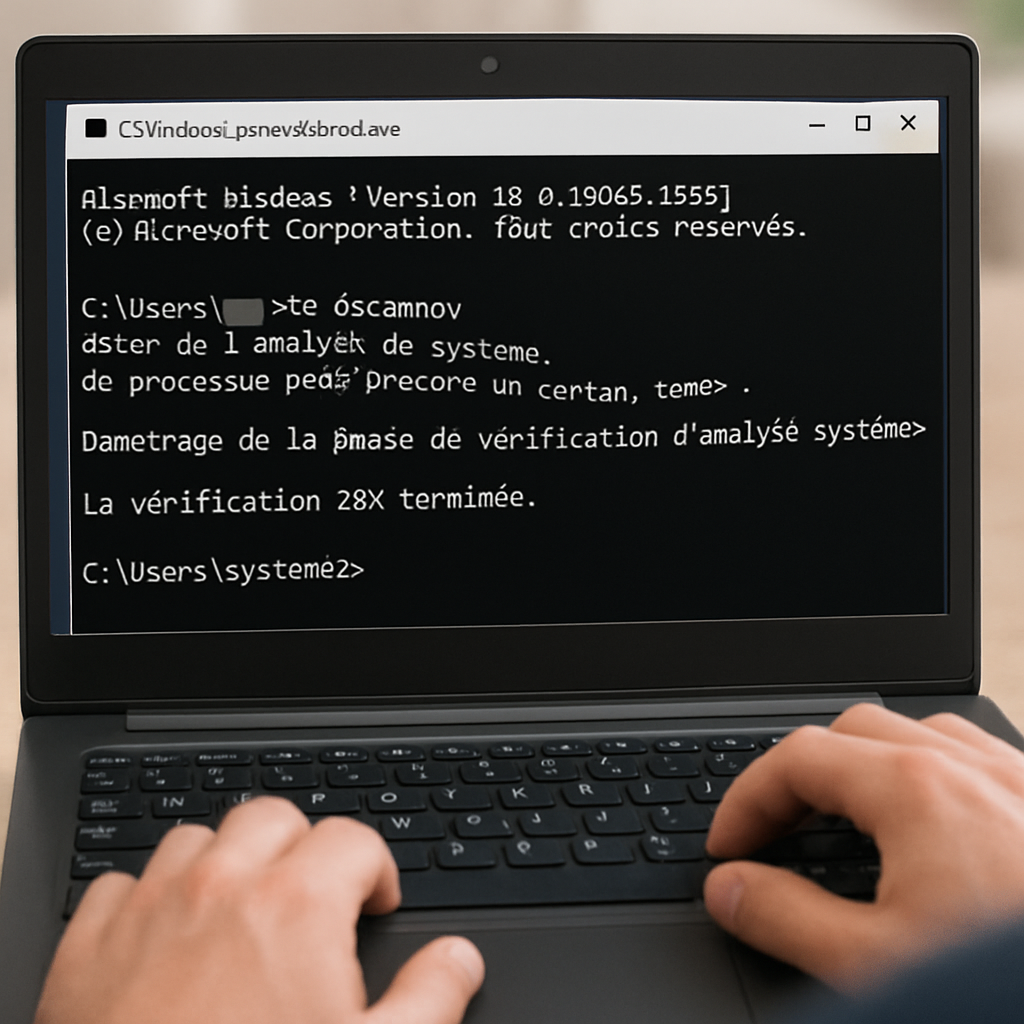
Le System File Checker, ou sfc pour les intimes, est un outil de réparation intégré à Windows. Sa spécificité ? Il effectue un diagnostic approfondi des fichiers système, en recherchant et corrigeant ceux qui sont corrompus. En l’espace de quelques minutes, cet outil peut donner un véritable coup de fouet à votre ordinateur. Résoudre des problèmes de performances ou d’instabilité devient alors bien plus simple.
Pour accéder à cet outil, les utilisateurs doivent suivre quelques étapes simples :
- Faire un clic droit sur l’icône du menu Démarrer.
- Sélectionner “Terminal (Administrateur)” pour ouvrir la ligne de commande.
- Entrer la commande sfc /scannow et appuyer sur Entrée.
Il est normal d’être un peu intimidé par la ligne de commande ; pourtant, le processus est accessible à tous et ne requiert pas des compétences techniques avancées. Ce qui est encore plus intéressant, c’est que l’outil ne modifie rien d’autre que les fichiers qui nécessitent d’être réparés. Au final, une fois l’analyse terminée, vous obtiendrez un rapport clair sur l’état de votre système.
Les nouvelles fonctionnalités de Windows pour une réparation rapide
Avec l’évolution constante de Windows, de nombreuses fonctionnalités innovantes voient le jour, notamment dans les versions les plus récentes comme Windows 11. Microsoft a mis en place des méthodes pour rendre la réparation PC encore plus efficace, garantissant ainsi une restauration rapide en cas de besoin. Par exemple, la fonction de récupération automatique permet au système de restaurer les fichiers corrompus au démarrage. Cela représente un véritable avantage pour les utilisateurs, réduisant le temps consacré à diagnostiquer des problèmes.
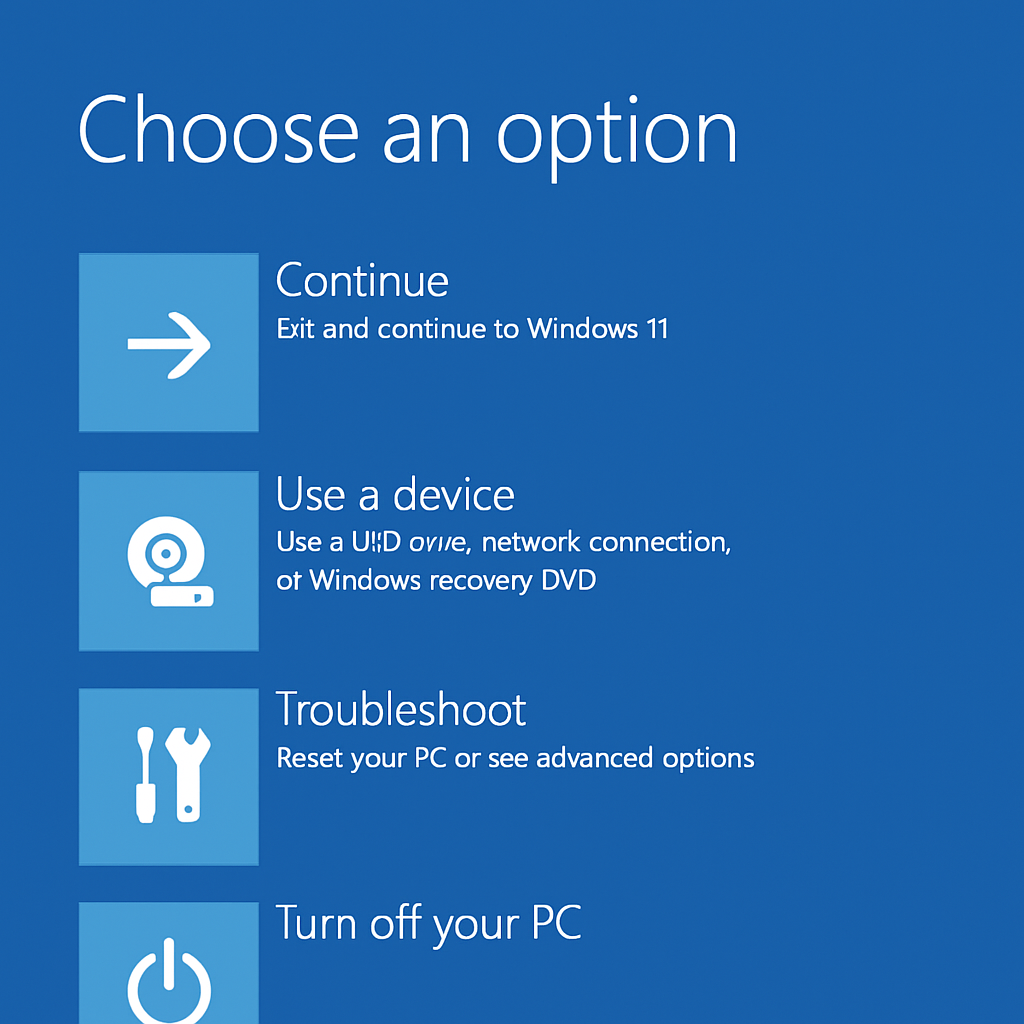
Un autre aspect intéressant est le tableau de bord de récupération ajouté à Windows 11. Ce dernier rend la navigation plus fluide, permettant à l’utilisateur de restaurer son système d’une manière intuitive. En résumé, il existe plusieurs options qui allègent le processus de récupération.
| Fonctionnalité | Description | Avantages |
|---|---|---|
| Récupération automatique | Répare les fichiers corrompus au démarrage | Évite de démarrer en mode sans échec |
| Interface de récupération | Tableau de bord intuitif pour la restauration | Facilite la navigation et l’accès à l’outil de réparation |
| Points de restauration | Fonctionne comme sauvegarde de l’état système | Permet de revenir à une configuration stable antérieure |
Préparing Windows pour l’avenir
Au-delà des fonctionnalités de réparation immédiate, il est également prudent de préparer votre système à l’avenir. Cela inclut la mise en place de points de restauration réguliers. En procédant ainsi, vous vous assurez d’avoir un filet de sécurité, vous permettant de revenir à un état antérieur du système en cas de défaillance. Des outils de sauvegarde réputés sont également disponibles pour compléter ce processus.
Les utilisateurs pourraient également envisager d’investir dans des disques durs externes pour des sauvegardes régulières de leurs données. En 2025, cette précaution est plus importante que jamais, car les cyberattaques et les malwares sont en constante évolution. Une sauvegarde adéquate peut garantir la sécurité de vos fichiers les plus importants.
Diagonstic Windows : comment savoir si votre PC en a besoin ?
La réalisation d’un diagnostic Windows peut sembler intimidante pour beaucoup, mais cela ne devrait pas l’être. En effet, cette analyse permet de déterminer si votre système nécessite une réparation ou une réinitialisation. Les signes révélateurs peuvent inclure des paramètres système inadaptés, une lenteur persistante, ou des fonctionnalités en panne. Un diagnostic ne prend généralement que quelques minutes et peut vous épargner de nombreux tracas.
Voici quelques conseils pour effectuer un diagnostic réussi :
- Vérifiez les journaux d’erreurs Windows en utilisant l’outil de diagnostic.
- Effectuez des analyses de virus régulières pour éliminer les menaces potentielles.
- Mettez à jour vos pilotes régulièrement pour assurer la compatibilité et la performance.
| Type de diagnostic | Outil recommandé | Fréquence |
|---|---|---|
| Analyse des fichiers système | System File Checker | Chaque mois |
| Analyse antivirus | Antivirus de confiance | Hebdomadaire |
| Mise à jour des pilotes | Gestionnaire de périphériques | Trimestrielle |
Les alternatives à la réinitialisation de votre PC : Vers une meilleure gestion des fichiers système
Réinitialiser son PC peut sembler être la solution ultime, mais il existe plusieurs alternatives qui pourraient se révéler plus judicieuses. L’une des options les plus intéressantes est la réinstallation de Windows sans effacer vos fichiers. Cette méthode permet de conserver vos données tout en fournissant un système d’exploitation tout neuf. En effet, Windows 10 et 11 offrent des options de réinstallation qui vous permettent de choisir entre deux méthodes : garder vos fichiers ou tout effacer.
Pour vous aider à conserver vos données pendant le processus, voici ce que vous devez savoir :
- Créez une sauvegarde complète de vos fichiers importants avant d’entamer toute procédure.
- Utilisez l’outil de réinitialisation de Windows situé dans les paramètres système.
- Renseignez-vous sur les programmes que vous aurez besoin de réinstaller après la procédure.
Cette méthode peut s’avérer très efficace, car elle permet de nettoyer le système sans perdre des fichiers cruciaux. Si après cette réinstallation, les problèmes persistent, vous pourrez envisager une réinitialisation totale.
FAQ : Vos questions sur la récupération et la réparation de Windows
1. Qu’est-ce que System File Checker et comment l’utiliser ?
System File Checker est un outil de Windows qui permet de vérifier et réparer les fichiers système corrompus. Pour l’utiliser, ouvrez le terminal avec les droits d’administrateur et tapez la commande sfc /scannow.
2. Quels sont les signes indiquant que mon PC a besoin d’une réparation ?
Les symptômes incluent des lenteurs, des freins fréquents, des erreurs sur l’écran et des plantages d’applications.
3. Comment créer un point de restauration sur Windows ?
Pour créer un point de restauration, vous devez accéder au Panneau de configuration, puis à Système et Sécurité, et enfin choisir l’option pour créer un point de restauration.
4. Puis-je restaurer mon système sans perdre mes fichiers ?
Oui, vous pouvez réinstaller Windows tout en choisissant de conserver vos fichiers pendant le processus.
5. En combien de temps la réparation de mon système sera-t-elle effectuée ?
Le temps de réparation dépend des problèmes rencontrés, mais généralement, l’utilisation de System File Checker peut prendre de 10 à 30 minutes.
